
Come Installare WordPress nel 2026: Guida Completa Passo Passo
Installare WordPress è il primo passo per realizzare un sito web professionale, un blog o un portale aziendale.
Grazie agli strumenti messi a disposizione dai provider hosting, l’installazione è oggi molto più semplice rispetto al passato e può essere completata in pochi minuti.
In questa guida vedremo come installare WordPress su un hosting Linux, configurare correttamente il sito e prepararlo per ottenere buone prestazioni, sicurezza e visibilità sui motori di ricerca.
Area Hosting e Dominio
[torna all’indice]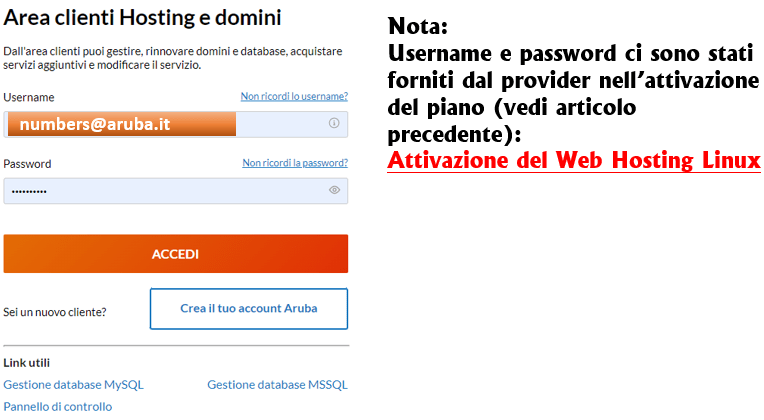
Il Miodomino.it
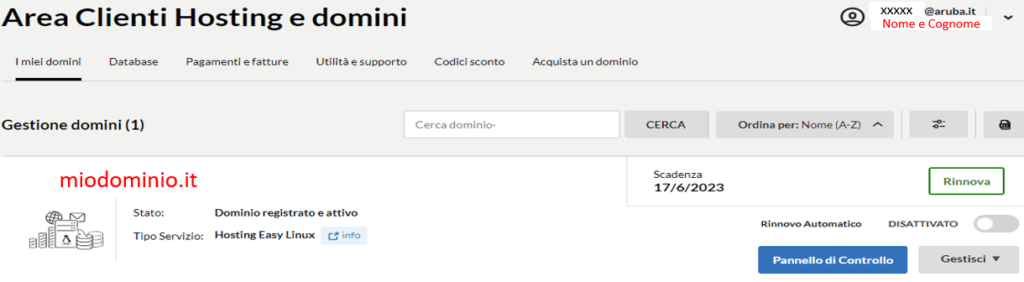
[torna all’indice]Siamo in grado di visualizzare le informazioni inerenti il tipo di servizio, in questo caso Hosting Easy Linux (Fig.2) e il domino associato (miodominio.it). Se avessimo acquistato un piano con più domini, avremmo dovuto selezionare il dominio da gestire. Nella finestra ci viene indicato anche il periodo di scadenza e l’eventuale rinnovo, lo stato dei pagamenti e l’accesso al database. Ovviamente la gestione del MySql richiede un approfondimento che tratteremo più avanti.
Pannello di Controllo
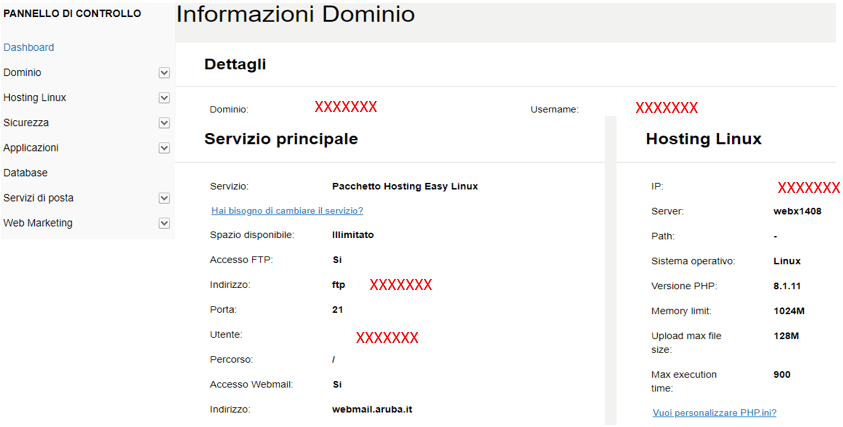
[torna all’indice]Dal pannello di controllo (Fig.3), accediamo al nostro dominio attivo, lo spazio e sito web, alle caselle di posta elettronica che possiamo arricchire di contenuti anche attraverso il file manager. Rinviamo ad un altro articolo la trattazione del gestione del file manager. La dashboard ci svela ulteriormente le caratteristiche tecniche del nostro Dominio. Queste informazioni saranno utili più avanti durante l’installazione vera e propria di wordpress.
Softaculous App Installer
[torna all’indice]Dal menu a sinistra del pannello di controllo (Fig.4), clicchiamo sul menu a tendina di Applicazioni e selezioniamo “Softaculous App Installer” e successivamente “Gestisci”. E’ un servizio fornito gratuitamente nel piano Hosting Linux acquistato. Contiene numerosi programmi gratuiti da installare, tra cui il CMS wordpress ma anche Joomla.
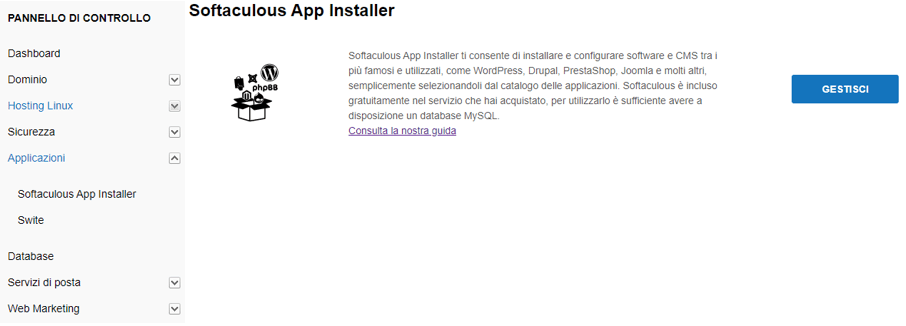
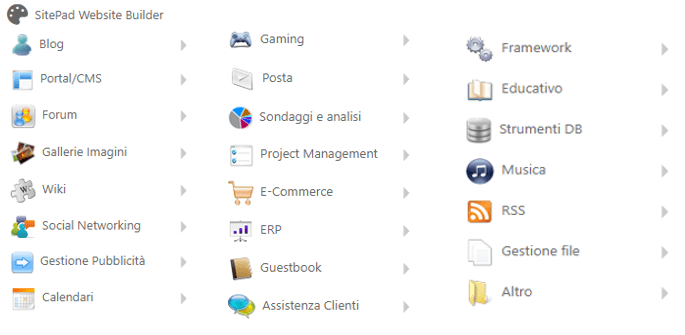
L’interfaccia che si presenta comprende numerose applicazioni identificate nel menu e sottomenu a sinistra (Fig.5).
Fig.5
WordPress
[torna all’indice]Tuttavia quello che ci interessa è installare WordPress che tra l’altro appare già in pole position nella dashboard di tutti i CMS scaricabili (Fig.6).
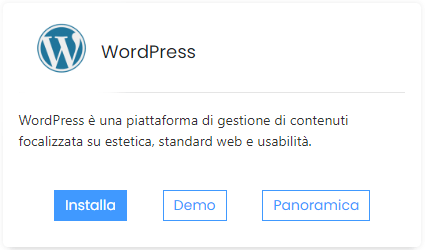
Fig.6
Cosa Fare Dopo l’Installazione
Una volta completata l’installazione è consigliabile effettuare alcune verifiche fondamentali:
- configurare i permalink;
- verificare la sitemap XML;
- controllare la sicurezza del sito;
- aggiornare WordPress, temi e plugin;
- verificare la versione PHP utilizzata;
- ottimizzare le prestazioni.
Queste operazioni consentono di partire con una configurazione corretta e pronta per l’indicizzazione sui motori di ricerca.
Per ulteriori approfondimenti sulle procedure di installazione, configurazione e gestione del CMS, è possibile consultare la documentazione ufficiale di WordPress, costantemente aggiornata dagli sviluppatori e dalla community.
I dettagli dell’installazione e la bacheca di WordPress verranno descritti nel prossimo articolo.

Classe 1964. Laureato in Ingegneria Informatica e Biomedica