
Attivazione Web Hosting Linux: Guida Completa per Iniziare con WordPress
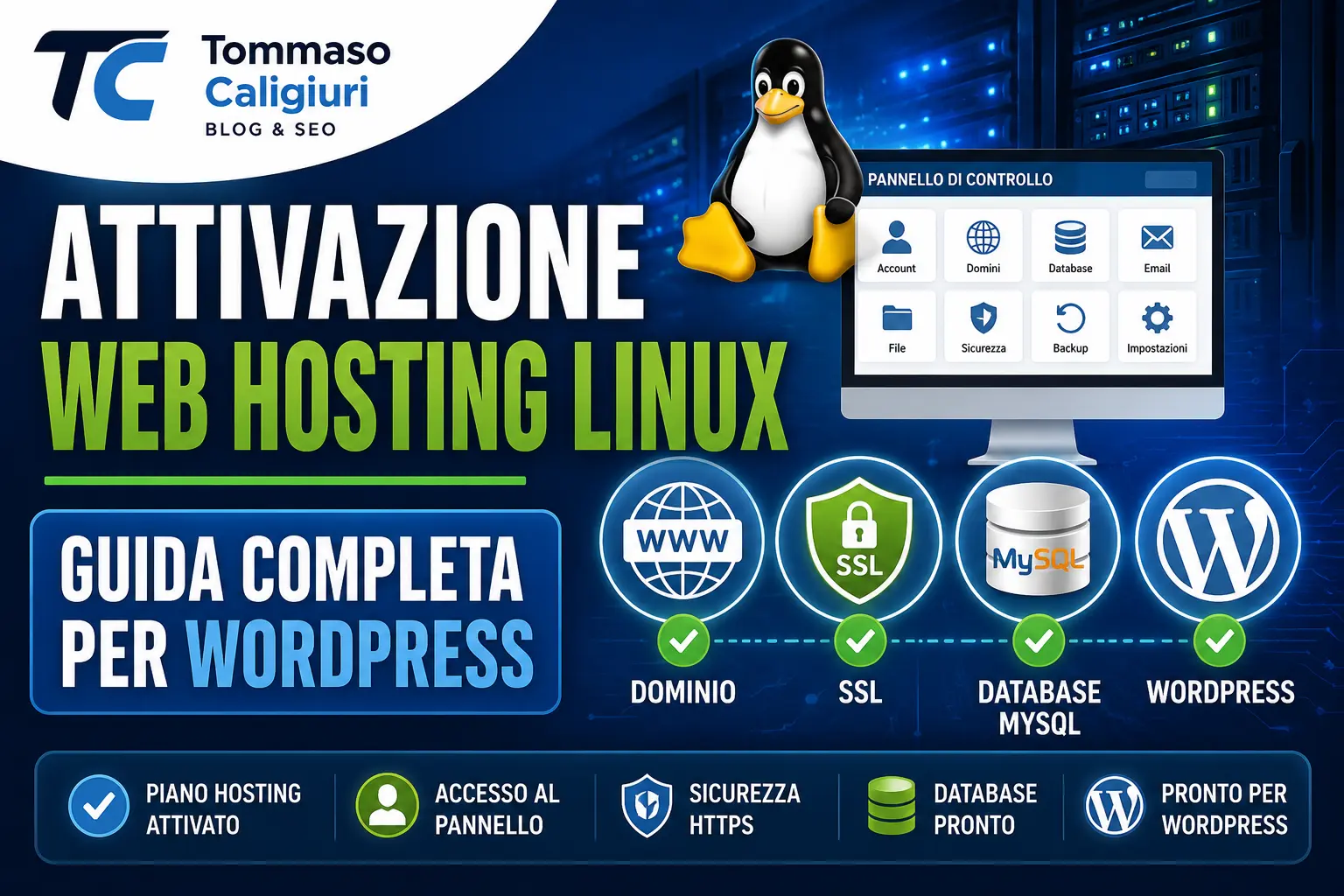
Attivazione Web Hosting Linux: questo è il primo passaggio necessario per pubblicare un sito WordPress online in modo professionale e sicuro.
Dopo aver scelto il provider e il piano hosting più adatto, è necessario completare alcune operazioni fondamentali come la registrazione del dominio, l’attivazione del certificato SSL, la configurazione del database MySQL e la verifica delle credenziali di accesso.
In questa guida vedremo tutti i passaggi necessari per preparare correttamente l’ambiente hosting prima dell’installazione di WordPress.
Attivazione Web Hosting Linux: Registrazione del Dominio
[torna all’indice]La registrazione del nome a dominio (ad esempio tommasocaligiuri.it) in altre parole, è la conferma dell’associazione del registrante al dominio scelto. E’ compreso di tutte le indicazioni fornite all’atto dell’acquisto del piano hosting e delle dichiarazioni regolamentate rese .
Verifica dell’Attivazione del Piano Hosting Linux
[torna all’indice]In altre parole conferma che il servizio hosting Linux è attivo sul dominio. Oltre a questo anche i dati di accesso per il prompt login del provider (ad esempio http://admin.aruba.it), per gestire tutti i sevizi associati al dominio con il pannello di controllo. Segnatamente: il dominio, nome utente (numbers@aruba.it) e password (alfanumerica).
Installazione del Certificato SSL e HTTPS
[torna all’indice]Certificazione di conferma, in tal modo, che il certificato SSL è stato generato e installato sul sito con dominio tommasocaligiuri.it. Questo, in particolare, ci garantisce un accesso sicuro sul nostro sito con un protocollo di comunicazione di reindirizzamento del traffico HTTP verso HTTPS.
Configurazione del Database MySQL per WordPress
[torna all’indice]L’attivazione del servizio MySql difatti è lo steep conclusivo. In particolare l’accesso è consentito attraverso alcuni parametri identificativi (forniti dal provider) dell’allocazione .
L’host o indirizzo IP, username: Sqlnumbers e password (alfanumerica). Inoltre se il piano acquistato è superiore al basic, avremo più database a disposizione. Il nome del DB creato avrà questa struttura: Sqlnumbers_1, Sqlnumbers_2..e così via. Quest’ultime informazioni sono ugualmente importanti anche in ottica di WordPress, in quanto nella configurazione deve essere specificato il nome del database.
Backup e Codice di Autorizzazione
[torna all’indice]Infine l’attivazione del backup per il database Sqlnumbers (il nostro). Si potrà gestirne le funzionalità e le opzioni attraverso l’accesso nel prompt di login con le credenziali assegnate all’attivazione del MySql.
Il codice di autorizzazione del dominio ci viene fornito nel caso in cui dovessimo effettuare delle modifiche dei dati dell’intestatario oppure per il trasferimento del dominio presso un altro provider.
Perché il Certificato SSL è Importante
L’utilizzo di un certificato SSL consente di proteggere la comunicazione tra il sito web e i visitatori tramite protocollo HTTPS.
Durante l’attivazione Web Hosting Linux è importante verificare che il certificato SSL sia correttamente installato.
Oltre a migliorare la sicurezza, HTTPS rappresenta un fattore importante per la fiducia degli utenti e per l’ottimizzazione SEO del sito.
Cosa Fare Dopo l’Attivazione dell’Hosting
Una volta completata l’attivazione dell’hosting è possibile procedere con l’installazione di WordPress, la configurazione della Bacheca amministrativa e l’ottimizzazione iniziale del sito.
È inoltre consigliabile verificare la versione PHP disponibile, la corretta generazione della sitemap XML e le impostazioni di sicurezza.
Per ulteriori informazioni sui requisiti di WordPress è possibile consultare la documentazione ufficiale di WordPress.
Conclusioni
[torna all’indice]I passaggi elencati sono fondamentali, anche per la veridicità del contratto offerto e sottoscritto, per poter finalmente accedere nell’hosting e installare il CMS WordPress. Del prompt di login (ad esempio http://admin.aruba.it) e delle sue funzioni ne parleremo nell’articolo successivo.

Classe 1964. Laureato in Ingegneria Informatica e Biomedica